
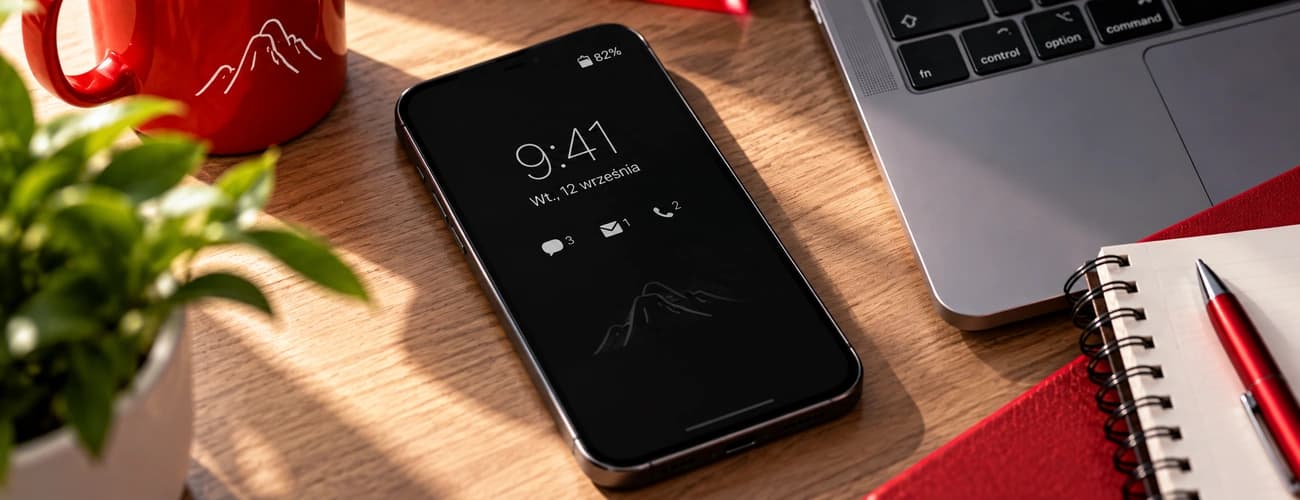

Rzucasz okiem na telefon leżący na biurku i już wiesz, która godzina, kto napisał i ile zostało baterii. Bez dotykania ekranu, bez wpisywania kodu. Tak działa Always On Display, funkcja zamieniająca zablokowany smartfon w mały pulpit nawigacyjny. Sprawdź, skąd bierze się ta magia i ile procent Twojej baterii będzie Cię kosztować.
Najważniejsze informacje z artykułu
- Niegasnący ekran pokazuje godzinę, datę, poziom baterii i powiadomienia, bo w panelach OLED świecą wyłącznie potrzebne piksele.
- W Samsungu funkcję włączysz w Ustawieniach, w sekcji „Ekran blokady".
- Funkcja zjada mniej więcej 0,5–1% baterii na godzinę, a tryb oszczędzania energii wyłącza ją automatycznie.
- Apple dorzuciło tę opcję dopiero w serii iPhone 14 Pro, bo wymaga ona ekranu ProMotion schodzącego do 1 Hz.
Co to jest Always On Display?
Always On Display, w skrócie AOD, to tryb pracy wyświetlacza, w którym zablokowany telefon nadal pokazuje wybrane informacje. Ekran nie gaśnie do końca. Przy życiu zostaje jego niewielki fragment z zegarem, ikonami powiadomień i paskiem baterii.
Cała sztuczka siedzi w technologii OLED oraz AMOLED. Każdy piksel świeci tam samodzielnie, więc czarne tło oznacza piksele wyłączone. Do tego dochodzi zwolnione odświeżanie, nawet do 1 Hz. Ekran pracuje wtedy jak latarnia morska na brzegu biurka: oszczędnie, ale wystarczająco.
Always On Display – jak włączyć tę magiczną funkcję na telefonach Samsung?
Samsung rozwija AOD najmocniej ze wszystkich producentów. Włączenie funkcji zajmuje kilkanaście sekund.
- Otwórz Ustawienia na ekranie głównym.
- Przejdź do sekcji „Ekran blokady".
- Przesuń przełącznik przy pozycji „Always On Display".
- Dotknij nazwy funkcji, aby wejść w jej ustawienia.
W środku wybierzesz styl zegara, automatyczną jasność i orientację ekranu, a w zakładce „Widżety" dorzucisz muzykę, pogodę czy kalendarz. Ustalisz też, kiedy ekran ma świecić.
| Tryb | Kiedy pokazuje informacje |
| Dotknij, aby pokazać | Przez kilka sekund po dotknięciu ekranu |
| Zawsze wyświetlaj | Non stop, dopóki starczy baterii |
| Pokaż zgodnie z harmonogramem | Tylko w godzinach, które sam ustawisz |
| Pokazuj przy nowych powiadomieniach | Wyłącznie w momencie, gdy coś przyjdzie |
Wygląd ekranu zależy od telefonu, natomiast to, czy powiadomienie dotrze na czas, zależy od sieci. Dobry operator komórkowy dba o to, żeby SMS-y i pushe lądowały u Ciebie w tej samej sekundzie, w której ktoś nacisnął „wyślij".
Jak włączyć Always On Display w iPhone?
U Apple funkcja działa zwykle od razu po wyjęciu telefonu z pudełka. Jeśli ktoś ją wyłączył, wróć do niej w kilku ruchach.
- Otwórz Ustawienia w systemie iOS.
- Przejdź do sekcji „Ekran i jasność".
- Wybierz pozycję „Zawsze włączony".
- Przesuń suwak w prawo.
Na tym samym ekranie zdecydujesz, czy chcesz widzieć sam zegar z widżetami, czy też przygaszoną tapetę i powiadomienia.
iPhone gasi wyświetlacz sam, gdy telefon leży ekranem do dołu, wyląduje w kieszeni albo włączysz tryb skupienia Sen. Funkcja działa w modelach 14 Pro, 15 Pro, 16 Pro, iPhone Air oraz w serii 17. Starsze panele nie schodzą poniżej 10 Hz, więc odpadają.
Gdy coś zazgrzyta, zadzwoń na naszą infolinię (+48 732 007 007). Odbierze człowiek, nie bot, i przeprowadzi Cię przez konfigurację.
Always On Display poza obozem Samsunga i Apple
| Producent | Nazwa funkcji | Gdzie szukać |
| Xiaomi | Zawsze na ekranie | Ustawienia > Zawsze na ekranie |
| Motorola | Peek Display | Ustawienia > Wyświetlacz |
| OnePlus | Ambient Display | Ustawienia > Ekran blokady |
iPhone zamiast czarnego tła pokazuje przygaszoną tapetę, widżety i aktywności na żywo. Funkcja działa w modelach 14 Pro, 15 Pro, 16 Pro, iPhone Air oraz w całej serii 17.
Starsze konstrukcje odpadają, bo ich panele nie schodzą poniżej 10 Hz. Ekran gaśnie sam, gdy telefon leży ekranem do dołu, wyląduje w kieszeni albo włączysz tryb skupienia Sen.
Ile baterii zjada niegasnący ekran?
| Sytuacja | Orientacyjne zużycie |
| Prosty zegar, tryb harmonogramu | Około 0,5% na godzinę |
| Kolorowy zegar i widżety | Do 1% na godzinę |
| 8 godzin bezczynności | Mniej więcej 6% baterii |
Chcesz zbić ten wynik? Ustaw harmonogram zamiast trybu ciągłego, postaw na prosty zegar bez animacji i zostaw włączoną automatyczną jasność.
Wypalenie ekranu i sen, czyli straszaki do rozbrojenia
Ryzyko wypalenia matrycy istnieje, ale producenci delikatnie przesuwają zegar po ekranie i mocno przyciemniają podświetlenie. Użytkownicy korzystający z AOD od premiery pierwszych modeli nie zgłaszają masowych problemów.
Więcej sensu ma obawa o sen. Świecący punkt w ciemnej sypialni potrafi rozpraszać, dlatego warto wygasić ekran na noc harmonogramem.
Czy warto włączyć Always On Display?
Tak, jeśli pracujesz przy biurku, trzymasz telefon na podstawce albo używasz go zamiast budzika. Jeśli masz mocno zużytą baterię lub przeszkadza Ci każde światło w sypialni, lepiej odpuścić temat.
Najlepszy test przeprowadzisz sam. Ustaw harmonogram, daj funkcji tydzień i sprawdź, jak zmienia się Twój czas pracy na baterii.
Zobacz, dlaczego warto dołączyć do Mobile Vikings
Niegasnący wyświetlacz daje komfort bez ceregieli. Podobnie działa nasza oferta, w której widzisz czarno na białym, ile masz gigabajtów i za co płacisz. Do tego stale rozwijamy zaplecze technologiczne, żeby sieć nadążała za możliwościami Twojego sprzętu. Wybierz pakiet skrojony pod siebie, przenieś numer online i dołącz do zgranej społeczności Mobile Vikings już dziś!
FAQ – najczęściej zadawane pytania
Czy warto włączyć tryb Always On Display?
Tak, jeśli często sprawdzasz godzinę i powiadomienia, a telefon leży w zasięgu wzroku. Zyskujesz dostęp do informacji bez odblokowywania sprzętu, a płacisz za to kilkoma procentami baterii dziennie.
Czy Always On Display zużywa dużo baterii?
Nie, zużycie wynosi zwykle 0,5–1% na godzinę i zależy od jasności ekranu, stylu zegara oraz liczby widżetów. Testy iPhone'a 14 Pro pokazały spadek o mniej więcej 6% w ciągu 8 godzin.
Jak działa funkcja Always On Display?
Funkcja korzysta z paneli OLED i AMOLED, w których świecą wyłącznie potrzebne piksele. System odrysowuje obraz nawet z częstotliwością 1 Hz i przyciemnia podświetlenie, dzięki czemu zegar i powiadomienia widnieją na zablokowanym ekranie przy niewielkim poborze energii.