

Od czasu do czasu błogą ciszę na rozległych wodach sociali przerywa wołanie o pomoc: „Zniknęły mi numery. Wyślij mi, proszę, swój kontakt”. Takie praktyki mogą uchodzić szczurom lądowym, ale nigdy prawdziwym Vikingom. Dowiedz się , jak importować kontakty z telefonu na telefon lub kartę SIM i co zrobić, aby zabezpieczyć swoją elektroniczną książkę telefoniczną przed utratą danych.
Najważniejsze informacje z artykułu
- Kontakty najłatwiej przeniesiesz dzięki synchronizacji z kontem Google (Android) lub Apple ID/iCloud (iOS).
- Kartę SIM możesz wykorzystać do przeniesienia kontaktów między urządzeniami. Pamiętaj jednak, że ma ograniczoną pojemność.
- Przeniesienie kontaktów między Androidem a iPhone’em możliwe jest przez chmurę lub dedykowane funkcje transferu danych.
- W razie problemów zawsze możesz liczyć na pomoc Vikingów: HelpDesk +48 732 007 007 (pn.–pt. 8:30–20:30, sb.–ndz. 10:00–18:00).
Jak przenieść kontakty z telefonu na telefon?
Kiedyś karta SIM była jedyną tratwą ratunkową dla listy kontaktów. Dziś masz do wyboru całą flotę narzędzi: chmurę, eksport pliku, Bluetooth, integrację między systemami. Dzięki temu zawsze utrzymasz łączność ze swoją załogą, nawet jeśli zmienisz telefon czy zacumujesz w innym porcie.
Jak przenieść kontakty z telefonu na telefon? (Android i iOS)
Dawniej kontakty migrowały głównie na karcie SIM. Dziś każdy smartfon ma własne konto użytkownika: Google na Androidzie i Apple ID (iCloud) na iPhone’ach. To właśnie ono jest Twoją najbezpieczniejszą przystanią na dane.
Włączając synchronizację kontaktów z chmurą:
- kopia zapasowa tworzy się automatycznie,
- przy zmianie telefonu wystarczy zalogować się na to samo konto,
- żaden sztorm (awaria telefonu czy jego zgubienie) nie pozbawi Cię numerów.
Z Androida na Androida – najszybszy szlak
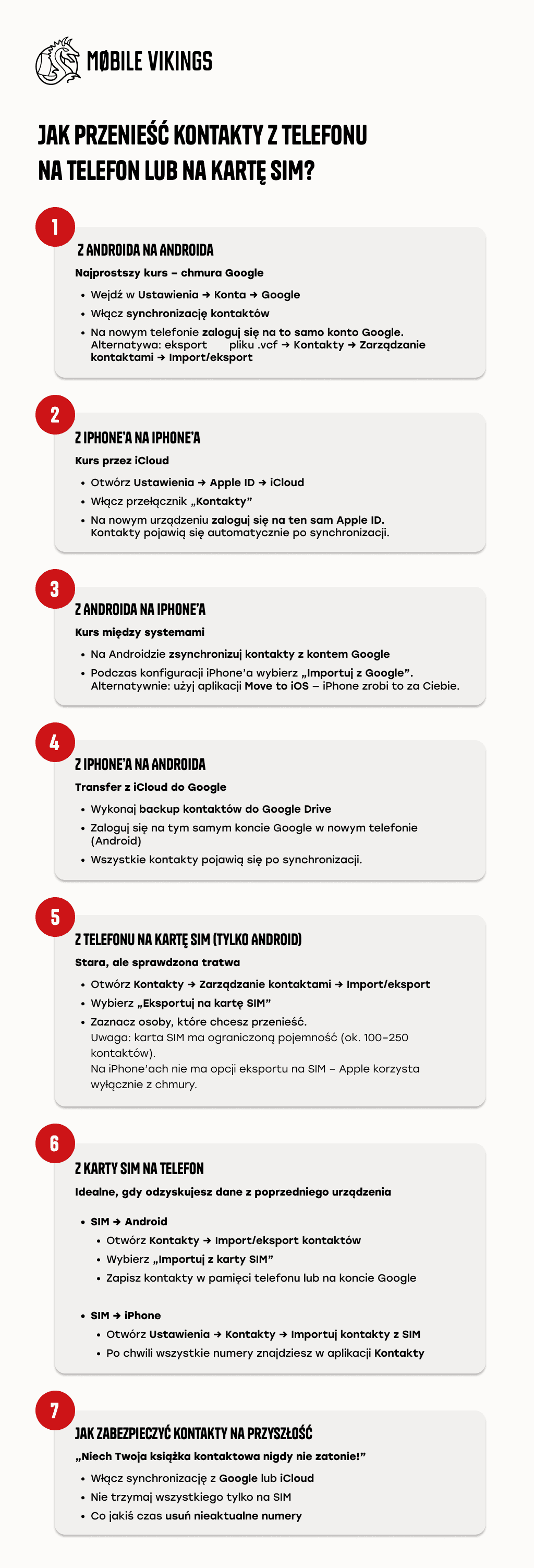
- Wejdź w Ustawienia – Konta – Konto Google.
- Włącz synchronizację kontaktów.
- Na nowym telefonie zaloguj się na to samo konto Google.
Alternatywa techniczna: eksport pliku .vcf w Kontakty → Zarządzanie kontaktami → Import/eksport.
Z iPhone’a na iPhone’a
- Ustawienia – Apple ID – iCloud.
- Włącz przełącznik „Kontakty”.
- Na nowym telefonie zaloguj się na ten sam Apple ID.
Automatycznie zobaczysz książkę kontaktów na nowym pokładzie.
Między systemami: Android i iOS
| Kierunek | Co robisz? |
|---|---|
| Android – iPhone | Synchronizujesz kontakty z kontem Google – podczas konfiguracji iPhone’a wybierasz import z Google. |
| iPhone – Android | Backup kontaktów na Google Drive – logujesz się tym samym kontem na Androidzie. |
Jeśli dopiero konfigurujesz iPhone’a, możesz użyć narzędzia Move to iOS. Wtedy telefon wykona pracę za Ciebie.
Jak przenieść kontakty z telefonu na kartę SIM?
To metoda klasyczna. Dobra np. przy prostych telefonach, gdy chcesz uniezależnić się od konta internetowego. Pamiętaj jednak: SIM ma ograniczoną pojemność i nie przechowa zdjęć, notatek ani maili przypisanych do kontaktów.
Android
- Otwórz aplikację Kontakty.
- „Zarządzanie kontaktami” lub „Import/eksport”.
- Wybierz „Eksportuj na kartę SIM”.
- Zaznacz osoby do przeniesienia.
W iPhone’ach nie ma opcji eksportu kontaktów na SIM – Apple stawia na chmurę i backup.
Chcesz zgłębić temat SIM? Sprawdź przewodnik: Co to jest karta SIM?
Jak przenieść kontakty z karty SIM na telefon?
Jeśli masz starszą kartę lub odzyskujesz dane z poprzedniego urządzenia – to idealna opcja.
SIM – Android
- Otwórz Kontakty.
- „Import/eksport kontaktów”.
- Wybierz „Importuj z karty SIM”.
- Zapisz kontakty w pamięci telefonu lub na koncie Google.
SIM – iPhone
- Ustawienia → „Kontakty”.
- „Importuj kontakty z SIM”.
- Po chwili wszystkie kontakty są w aplikacji „Kontakty”.
Jeśli chcesz zrobić porządek przed importem, zarzuć sieci tutaj: Jak usunąć kontakty z karty SIM?
Który sposób wybrać?
| Metoda | Zalety | Ograniczenia |
|---|---|---|
| Synchronizacja z Google/iCloud | Najbezpieczniejsza kopia danych, automatyczna aktualizacja | Wymaga konta i internetu |
| Przenoszenie .vcf/kabel | Działa między systemami, offline | Kilka kroków więcej |
| Karta SIM | Niezależność od internetu, działa w prostych telefonach | Ograniczona pamięć, brak dodatkowych danych kontaktu |
Jak zabezpieczyć kontakty na przyszłość?
- Włącz synchronizację z chmurą.
- Nie przechowuj kontaktów wyłącznie na SIM.
- Regularnie usuwaj nieaktualne numery.
A jeśli napotkasz przeszkody – nasza załoga odbierze sygnał SOS. Wystarczy, że wykręcisz numer: +48 732 007 007. Mobile Vikings to operator komórkowy, który dba o swoich!
FAQ – odpowiedzi na najczęściej zadawane pytania
Jak najszybciej przenieść kontakty z telefonu na telefon?
Włącz synchronizację kontaktów na koncie Google (Android) lub iCloud (iPhone). Po zalogowaniu na nowym telefonie kontakty pojawiają się automatycznie.
Czy nadal warto używać karty SIM do przechowywania kontaktów?
Można, ale jako dodatkowe zabezpieczenie. Chmura zapewnia więcej miejsca i bezpieczeństwa.